


• Mitglied des


  •  Zur aktuellen Fotogalerie  Zur historischen Bildersammlung  Bilder kaufen  Impressum

    Betrachtung der Galerieseiten

    Aus meiner Sicht ist es nicht so interessant, eine Fotogalerie mit briefmarkengroßen Bildern zu bestücken. Außerdem denke ich, dass Freunde von Bildern auch einen hinreichend dimensionierten Bildschirm haben werden. Ich bitte daher um Verständnis dafür, dass die Be­trach­tung einiger Bildseiten auf Bildschirmen mit einer Auf­lösung von weniger als 1152 x 864 Bildpunkten nur einge­schränkt möglich ist.
    Das gilt jedenfalls für den Internet-Explorer 5.5 bis 6.x, wenn man die Funktionsleisten auf zwei Zeilen zusam­men­ge­staucht hat. Beim IE 7 und 8 scheint das nicht mehr möglich zu sein, so dass hier die Bildschirmhöhe schon 1024 Pixel betagen sollte. Um die Galerie in allen Bereichen ansehen zu können, muss Javascript aktiviert sein.

    Die Kalibrierung des Bildschirms

    Es ist eine Tatsache, dass nicht alle Bildschirme von Haus aus dasselbe Farb- und Kontrast­verhalten mitbringen. Und genauso wahr ist, dass die Werks­einstellungen der Grafik­karten hinsichtlich der Farb- und Kontrast­wiedergabe nicht von vornherein identisch sind. Und auch an den Aufstel­lungs­orten der verschiedenen Computer herrschen durchaus unterschiedliche Beleuch­tungsverhältnisse. Dazu kommt das subjektive Farbempfinden des jeweiligen Anwenders, der seinen Bildschirm auf die persönlich für neutral gehaltene Farbtemperatur einge­stellt hat.

    Man kann also sicher davon ausgehen, dass ein und dasselbe Bild auf verschiedenen Bildschirmen durchaus verschieden aussehen wird. Wenn man diese verschiedenen Anzeigeergebnisse also mit ein und derselben Digitalkamera fotografierte und diese Fotos alle auf demselben Computer darstellte, wären diese Unterschiede sicher leicht erkennbar.

    Aber in der Praxis gibt es hier eine "ausgleichende Gerechtigkeit". Und das ist die Fähigkeit des menschlichen Auges, sich leicht betrügen zu lassen... oder auch sich auf verschiedene Lichtverhältnisse in nahezu perfekter Weise einzustellen. Das liegt daran, dass das Auge eben keine Digitalkamera ist, sondern nur eine Schnittstelle zu dem eigentlichen Bildwahrnehmungsorgan, und das ist das Gehirn. Dieses Instrument ist in der Lage, uns auch "falsche" Bilder als "richtig" vorzugaukeln. Beispiel: Das Gehirn "weiß" einfach, dass der nicht bewölkte Himmel an einem sonnigen Tag "blau" ist. Und dass Felsen "grau" sind. Und dass Gras "grün" ist. Was immer auch "blau", "grau" und "grün" bedeuten sollen.

    Gut. Können wir uns also zurücklehnen und uns wichtigeren Dingen zuwenden ?

    Moment noch ...

    Die Anpassung der Bildschirmeinstellung an die möglichst "neutralste" Wiedergabeart nennt man "Kalibrierung". Und wenn auch sicher mehr als 50% der Computernutzer mit diesem Wort keinen besonders fest umrissenen Begriffsinhalt verbinden, so ist es doch recht einfach, diese Kalibrierung vorzunehmen. Es gibt eine Menge - auch kostenpflichtiger - Werkzeuge für die professionelle Kalibierung. Aber wir haben ja das betrugs­gewöhnte Auge, so dass wir auch mit einer einfacheren Methode zufrieden sein können.

    Und das geht so:


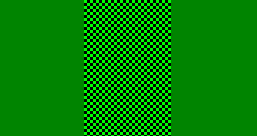
    Im linken obenstehenden Bild (unterhalb des neutralgrauen Verlaufstreifens) sieht man zunächst vier Farbflächen, je eine für rot, grün, blau und grau. Wenn man genau hinsieht, erkennt man, dass nur die äußeren Streifen der vier Flächen homogen eingefärbt sind; in der Mitte dagegen befindet sich ein Streifen aus einem Raster aus der reinen Farbe und schwarz. Das ist an dem vergrößerten Ausschnitt aus dem grünen Teilbild gut erkennbar, der rechts daneben dargestellt ist.
    Der Kniff ist nun, dass bei korrekter Kalibrierung die vier Flächen des linken Bildes jeweils in sich homogen erscheinen sollten. Das heißt, der Helligkeitseindruck des gerasterten Mittelstreifens und der reinfarbigen Ränder sollte bei allen vier Teilbildern in sich gleich sein. Wenn das nicht der Fall ist, muss man mal ein wenig an den Einstellungen der Grafikkarte drehen. Ich erläutere das mal an einem Windows-Beispiel für eine ELSA-Grafikkarte. Man erreicht diese Einstellungen bei den meisten Windows-Versionen über die "Anzeige-Einstellungen", die sich mit einem rechten Mausklick in die Arbeitsoberfläche/Menüeintrag "Eigenschaften" aufrufen lassen. Dort findet man verschiedene Registerkarten, eine davon sollte "Einstellungen" oder so ähnlich heißen. Dort könnte es dann eine Schaltfläche "Erweitert" oder "Weitere Optionen" oder ähnlich geben...

    ... schließlich erreicht man irgendwie eine Registerkarte, auf der man Regler für Helligkeit, Kontrast und Farbintensität vorfindet. Und diese verschiebt man dann so, dass der oben beschriebene Effekt eintritt. Übernehmen/OK und fertig. (Natürlich muss auch der graue Verlaufstreifen farblich neutral aussehen.)

    Danke für die Aufmerksamkeit. :-)

    P.S.: Besonders Nutzer älterer Grafikkarten unter Windows XP haben oft Schwierigkeiten mit dem Kalibrieren, weil es keine aktuellen Treiber vom Hersteller der Grafikkarten mehr gibt und sie daher auf die rudimentären Treiber von Microsoft angewiesen sind. Hier sind die oben beschriebenen Einstellungen oft nicht erreichbar. Abhilfe könnte der Monitor Calibration Wizard schaffen, der für Windows 98 und höher verwendbar sein soll. Anwender von Adobe Photoshop (auch "Elements") finden einen Regler für den Gammawert in den mitgelieferten Programmkomponenten*). Allerdings ist das dort abgebildete Referenzmuster aufgrund seiner Linienstruktur auf den meisten Monitoren schlechter zu beurteilen als die hier (oben) abgebildeten farbigen Muster. Es wird daher empfohlen, diese Seite geöffnet zu lassen und die hier weiter oben enthaltenen Farbmuster für den Abgleich zu verwenden. (Alle Angaben ohne Gewähr)
    ___________________________________________________________
    *) Das Programm heißt "Adobe Gamma.cpl" und
    befindet sich standardmäßig im Verzeichnis
    <bootdir>:\Programme\Gemeinsame Dateien\Adobe\Calibration
    Zeigt es beim Start von diesem Ort keinen sichtbaren Effekt,
    so verschiebt oder kopiert man es ins Verzeichnis <windir>\System.
    Dann erscheint es spätestens nach dem nächsten Windows-Start
    als Element der Systemsteuerung.